很多人想体验 Claude 桌面版的高级功能——Projects 项目管理、Co Work 协作模式、Coding 编程模式……但这些功能官方要求 Pro 起步,月费 $20 美元。
开启 Claude 桌面版的开发者模式,接入 apito.ai 提供的第三方推理接口,用原版 Claude 模型,按量付费,不需要订阅,该有的功能一个不少。
第一步:下载并安装 Claude 桌面版
安装完成后直接打开,不需要登录账号。
第二步:开启开发者模式
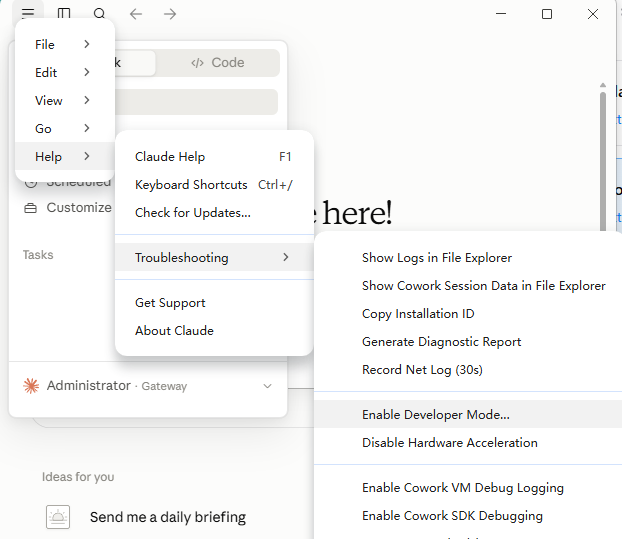
打开 Claude 桌面版后,点击顶部菜单栏:
Help → Troubleshooting → Enable Developer Mode...
Help → Troubleshooting → Enable Developer Mode...
应用会自动重启。重启完成后,你会发现顶部菜单栏多了一个 Developer 选项——这说明开发者模式已成功开启。
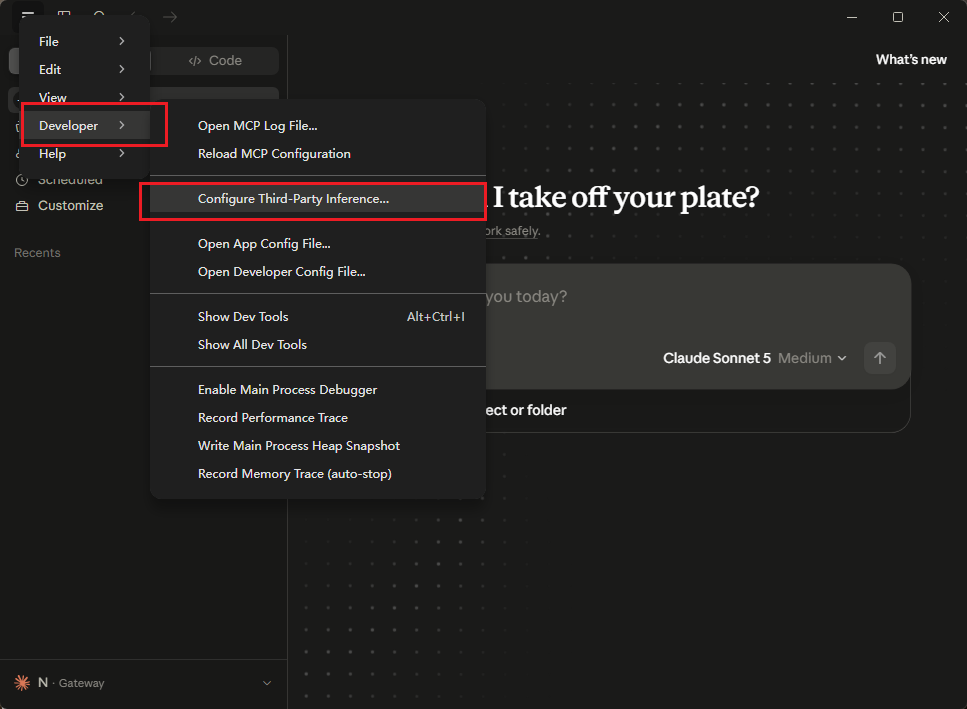
重启后,顶部菜单栏出现 Developer 选项,点击展开即可看到 Configure Third-Party Inference… 入口:
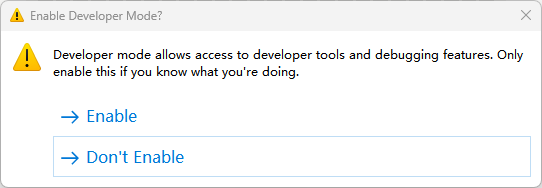
选择Enable
第三步:配置 apito.ai
点击顶部菜单:
Developer → Configure Third-Party Inference
Developer → Configure Third-Party Inference
进入配置页面后,你会看到 Connection 支持四种方式:
- Gateway(通用兼容接口,我们选这个)
- AWS Bedrock
- Google Vertex AI
- Microsoft Azure
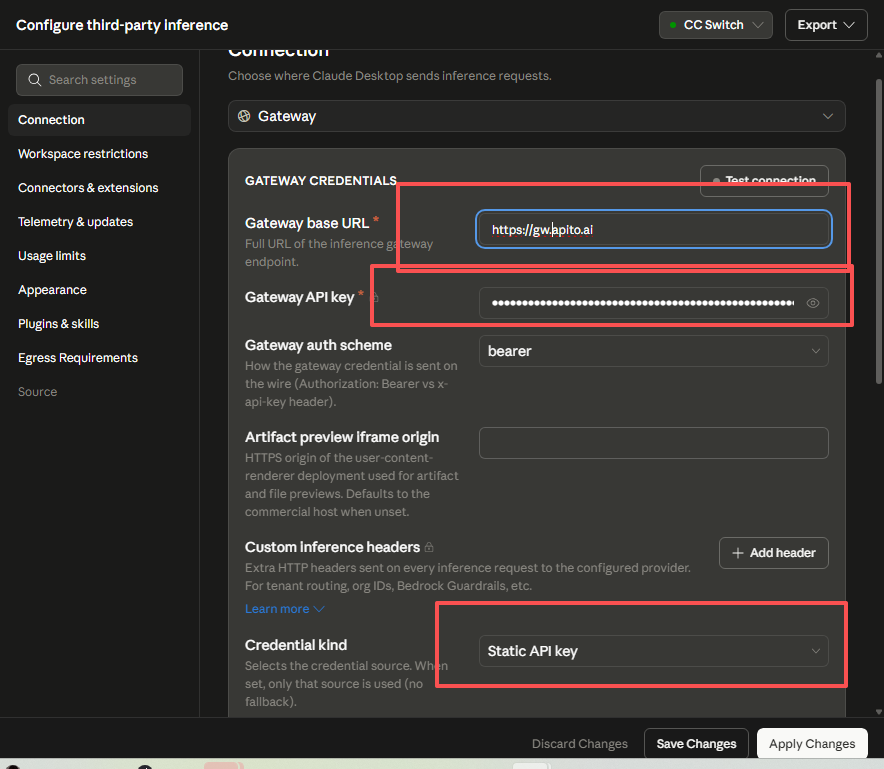
填写接口信息
| 字段 | 填写内容 |
|---|---|
| Gateway Base URL | https://gw.apito.ai |
| API Key | 你的 apito.ai API Key |
如下图所示,在 Gateway 配置区域填入 Base URL 和 API Key,Auth Scheme 选择 bearer,Credential Kind 选择 Static API key:
还没有 API Key?前往 apito.ai 注册,新用户有免费额度可以先试用。
添加模型
点击 Add Model,填入模型 ID,推荐:
claude-opus-4-7
claude-opus-4-7
apito.ai 支持全系列模型:
claude-opus-4-8(最强,复杂任务首选)claude-sonnet-5(性价比最高,推荐日常使用)claude-haiku-4-5-20251001(最快,适合轻量请求)
填完之后,点击 Apply Locally,应用自动重启,模型列表随即加载生效。
第四步:开始使用
重启完成后,在模型选择下拉框里选中刚才添加的模型,然后该干嘛干嘛。
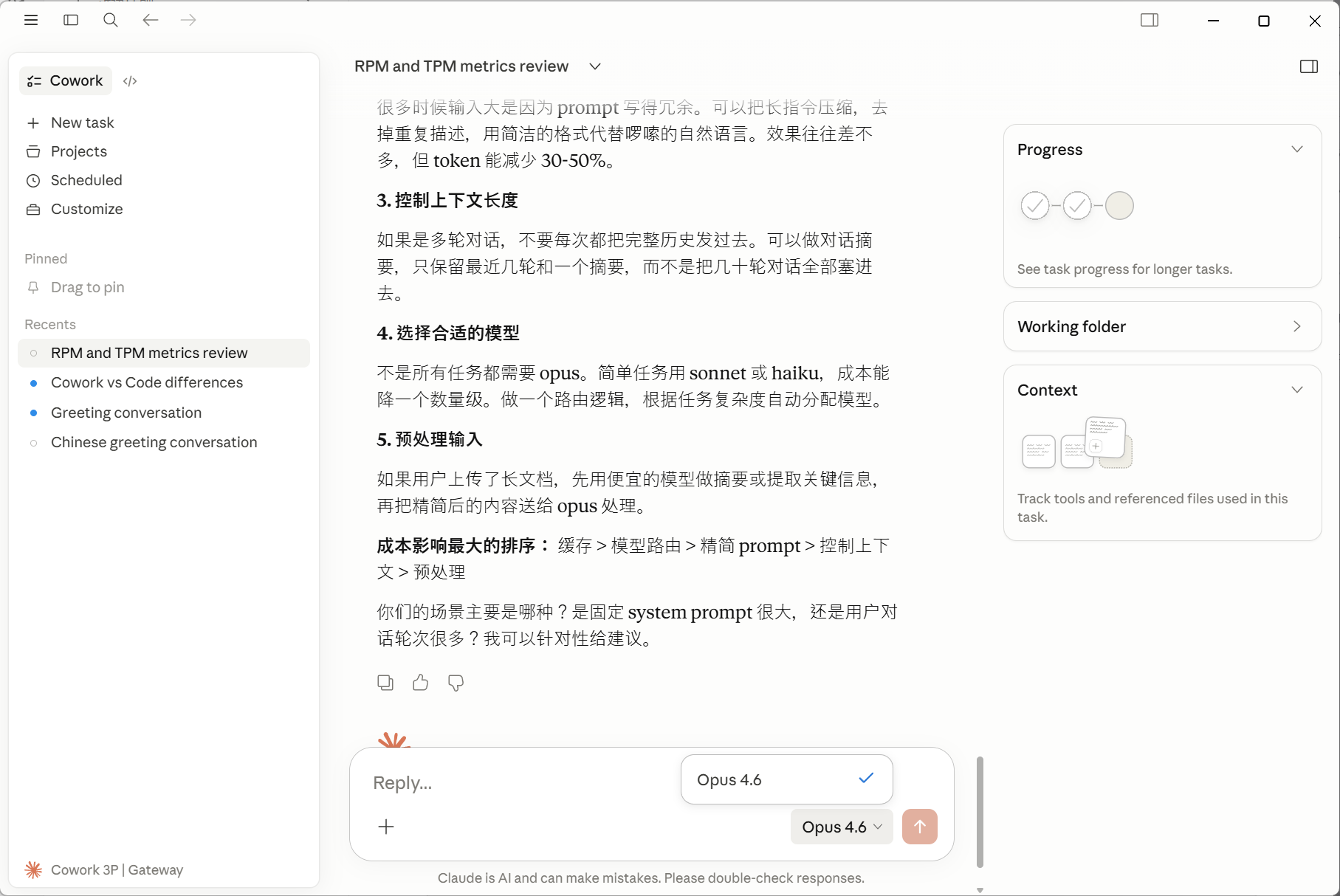
Co Work 和 Coding 模式:依然全部可用
很多人担心接入第三方 API 后,Claude Desktop 的特色功能会打折扣。
实测结论:Co Work 协作模式和 Coding 编程模式,接入 apito.ai 后完全正常使用。
比如在 Coding 模式下,一句话指令直接生成完整前端页面,流程顺滑——这背后是真实的 claude-opus-4-7 在跑,效果和官方 Pro 订阅没有区别。
为什么推荐 apito.ai?
你用的是什么模型,决定了你得到的效果。
Claude 桌面版只是个壳,真正产生智能的是背后的模型。如果接入的是某个对 Claude 做了蒸馏或微调的替代模型,效果必然大打折扣。
apito.ai 直连 Anthropic 官方 API,你用的就是货真价实的 claude-opus-4-7,没有中间商偷换模型。
定价对比
| 方案 | 月费 | 模型 | 限制 |
|---|---|---|---|
| Claude Pro 订阅 | $20/月(固定) | claude-sonnet | 有用量上限 |
| apito.ai | 按 Token 付费 | 全系列 | 无限制 |
轻量用户每月可能只花几块钱,重度用户也不会被限速或限量。
常见问题排查
问题 1:Developer 菜单没有出现
原因:Disable Hardware Acceleration 未正确触发重启。
解决:
- 确认点击的是
Help → Troubleshooting → Disable Hardware Acceleration,路径不要走错 - 如果应用没有自动重启,手动退出后重新打开
- 部分 Windows 系统需要以管理员身份运行 Claude 桌面版
问题 2:Gateway 配置后报错 401
原因:API Key 不正确或已过期。
解决:
- 检查 API Key 是否完整复制(不要多空格或少字符)
- 登录 apito.ai 控制台确认 Key 没有被撤销
- 确认 API Key 和 Base URL 都是 apito.ai 的(不要混用其他平台的 Key)
问题 3:Gateway 配置后报错 404
原因:Base URL 配置错误。
解决:
- apito.ai 的 Base URL 是
https://gw.apito.ai - 不要加
/v1后缀 - 不要在末尾加斜杠
问题 4:模型添加后不生效
原因:Apply Locally 未点击或应用未完成重启。
解决:
- 确认点击了 Apply Locally 而非 Save Changes(Save 只保存不应用)
- 等待应用完全重启后再检查模型列表
- 确认模型 ID 拼写正确(区分大小写和连字符)
总结
三步搞定,五分钟完成:
- 下载安装 Claude 桌面版,无需登录
Help → Troubleshooting → Disable Hardware Acceleration,开启 Developer 菜单Developer → Configure Third-Party Inference,填入 apito.ai 地址和 Key,添加模型,Apply
Pro 功能全解锁,按量付费无订阅压力。